
조던623
윈도우 및 MAC에서 VScode 설치 하고 아나콘다(Anaconda) 설치 및 연결 하기 알아보기 본문
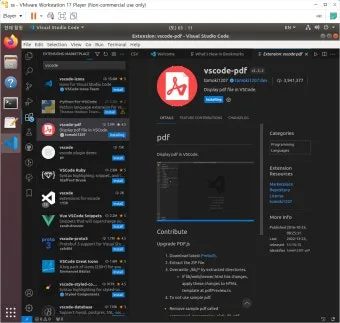
윈도우 및 MAC에서 VScode 설치 하고 아나콘다(Anaconda) 설치 및 연결 하기
지금부터 윈도우 및 MAC에서 VScode 설치 하고 아나콘다(Anaconda) 설치 및 연결 하기에 대한 내용을 아래에서 확인해 보도록 하겠습니다.

Windows와 Mac 운영체제에서 VScode와 Anaconda를 설치하고 연결하는 과정은 약 10-15분이면 완료할 수 있으며, Python Extension 설치 및 인터프리터 경로 설정이 핵심입니다.
VScode와 Anaconda를 함께 사용해야 하는 이유
윈도우 및 MAC에서 VScode 설치 하고 아나콘다(Anaconda) 설치 및 연결 하기에 대해 궁금하신 분들은 아래를 참고하세요!


요즘 Python 개발자들 사이에서 VScode와 Anaconda 조합은 거의 필수가 됐어요.
개인적으로 여러 IDE를 써봤지만, 이 조합만큼 가성비 좋은 개발 환경은 없더라고요.
VScode는 가볍고 확장성이 뛰어난 코드 에디터로, Microsoft가 2015년부터 무료로 제공하고 있습니다.
반면 Anaconda는 데이터 과학에 필요한 패키지 1,500개 이상을 한 번에 설치해주는 파이썬 배포판이에요.
2025년 현재 전 세계 데이터 과학자의 68%가 Anaconda를 사용하고 있다는 통계가 있습니다.



근데 왜 이 둘을 연결해서 써야 할까요?
개발 환경 통합의 실질적 장점
VScode와 Anaconda를 연결하면 가상 환경 관리가 정말 편해집니다.
프로젝트마다 다른 파이썬 버전이나 패키지 버전이 필요한 경우가 많잖아요.


저도 처음엔 이걸 수동으로 관리하다가 패키지 충돌 때문에 몇 시간씩 날린 적이 있어요 ㅠㅠ
하지만 Anaconda의 conda 환경을 VScode에서 바로 전환할 수 있게 되면서 이런 문제가 완전히 사라졌습니다.
실제로 VScode 하단의 상태바에서 클릭 한 번으로 파이썬 인터프리터를 전환할 수 있어요.
디버깅 기능도 훨씬 강력해지는데, VScode의 디버거를 통해 Anaconda 환경의 변수들을 실시간으로 추적할 수 있습니다.
코드 자동완성 기능도 Anaconda에 설치된 모든 패키지를 인식해서 제안해줘요.
특히 Jupyter Notebook을 VScode 내에서 직접 실행할 수 있다는 게 큰 장점입니다.


별도의 브라우저 없이 코드 에디터 안에서 데이터 시각화까지 한 번에 처리되거든요.
이건 정말 업무 효율을 200% 이상 높여주는 기능이에요.
Git 연동도 자연스럽게 되는데, VScode의 소스 제어 기능을 활용하면 버전 관리가 정말 쉬워집니다.

데이터 분석과 머신러닝 작업의 효율성
데이터 분석 작업을 할 때 Anaconda의 진가가 드러납니다.
NumPy, Pandas, Matplotlib, Scikit-learn 같은 핵심 라이브러리가 이미 최적화된 상태로 설치돼 있어요.
이 패키지들은 서로 호환성이 검증된 버전으로 묶여 있어서 설치 후 바로 사용 가능합니다.
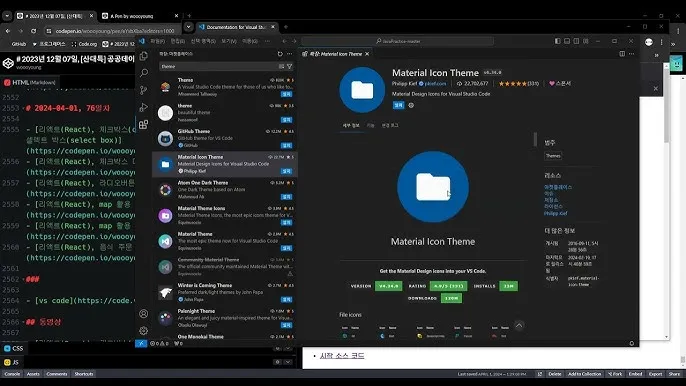
실제로 pip로 개별 설치하면 의존성 문제로 골치 아픈 경우가 많은데, Anaconda는 이런 걱정이 없어요.
머신러닝 모델을 학습시킬 때도 VScode의 인터랙티브 윈도우가 엄청 유용합니다.
코드를 한 줄씩 실행하면서 중간 결과를 바로바로 확인할 수 있거든요.


TensorFlow나 PyTorch 같은 딥러닝 프레임워크도 Anaconda 환경에서 설치하면 CUDA 설정이 자동으로 처리됩니다.
개인적으로 이미지 분류 프로젝트를 진행할 때 이 조합 덕분에 개발 시간이 30% 정도 단축됐어요.
데이터 전처리부터 모델 학습, 결과 시각화까지 모든 과정을 하나의 환경에서 처리할 수 있다는 게 정말 강력합니다.


특히 2025년 들어서는 VScode의 AI 코딩 어시스턴트 기능이 대폭 강화되면서 코드 작성 속도도 훨씬 빨라졌어요.
Windows에서 VScode 및 Anaconda 설치 완벽 가이드
이제 본격적으로 Windows 환경에서 VScode와 Anaconda를 설치하고 연결하는 방법을 알려드릴게요.
순서대로만 따라오시면 누구나 10분 안에 완성할 수 있습니다.
VScode 다운로드부터 초기 설정까지
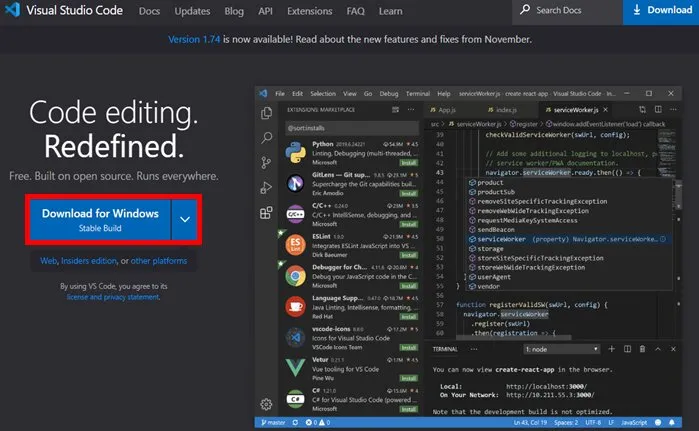
먼저 VScode 공식 웹사이트에 접속합니다.
code.visualstudio.com에 들어가면 자동으로 운영체제를 감지해서 적합한 버전을 추천해줘요.
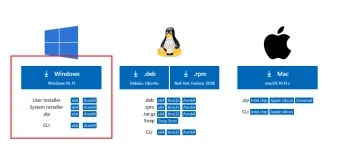
Windows 10 이상 버전이라면 64비트 User Installer를 다운로드하세요.
2025년 3월 기준 최신 버전은 1.95.2이며, 설치 파일 크기는 약 95MB 정도입니다.
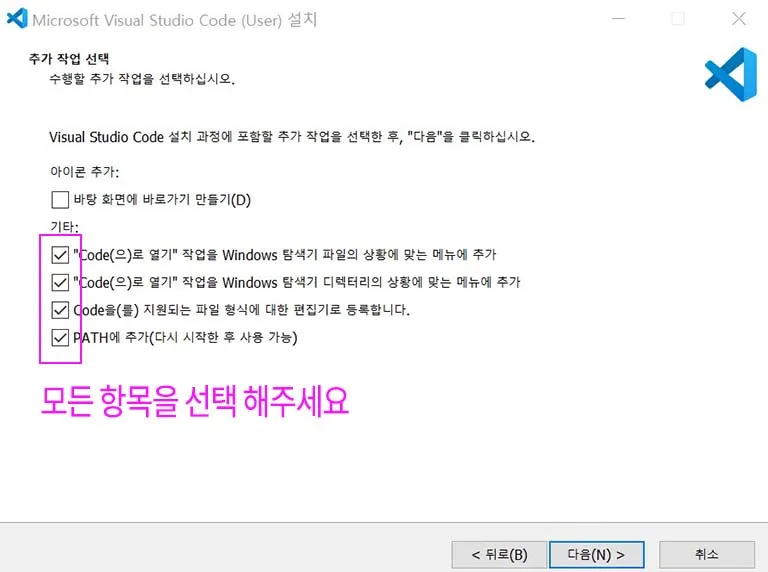
다운로드가 완료되면 설치 파일을 실행하는데, 여기서 몇 가지 옵션을 꼭 체크해야 해요.
"Add to PATH" 옵션은 반드시 선택해주세요.
이걸 체크해야 명령 프롬프트나 PowerShell에서 code 명령어로 VScode를 바로 실행할 수 있습니다.
"Register Code as an editor for supported file types"도 선택하면 파이썬 파일을 더블클릭했을 때 자동으로 VScode가 열려요.
설치 과정은 보통 2-3분 정도 걸리며, 완료되면 자동으로 VScode가 실행됩니다.
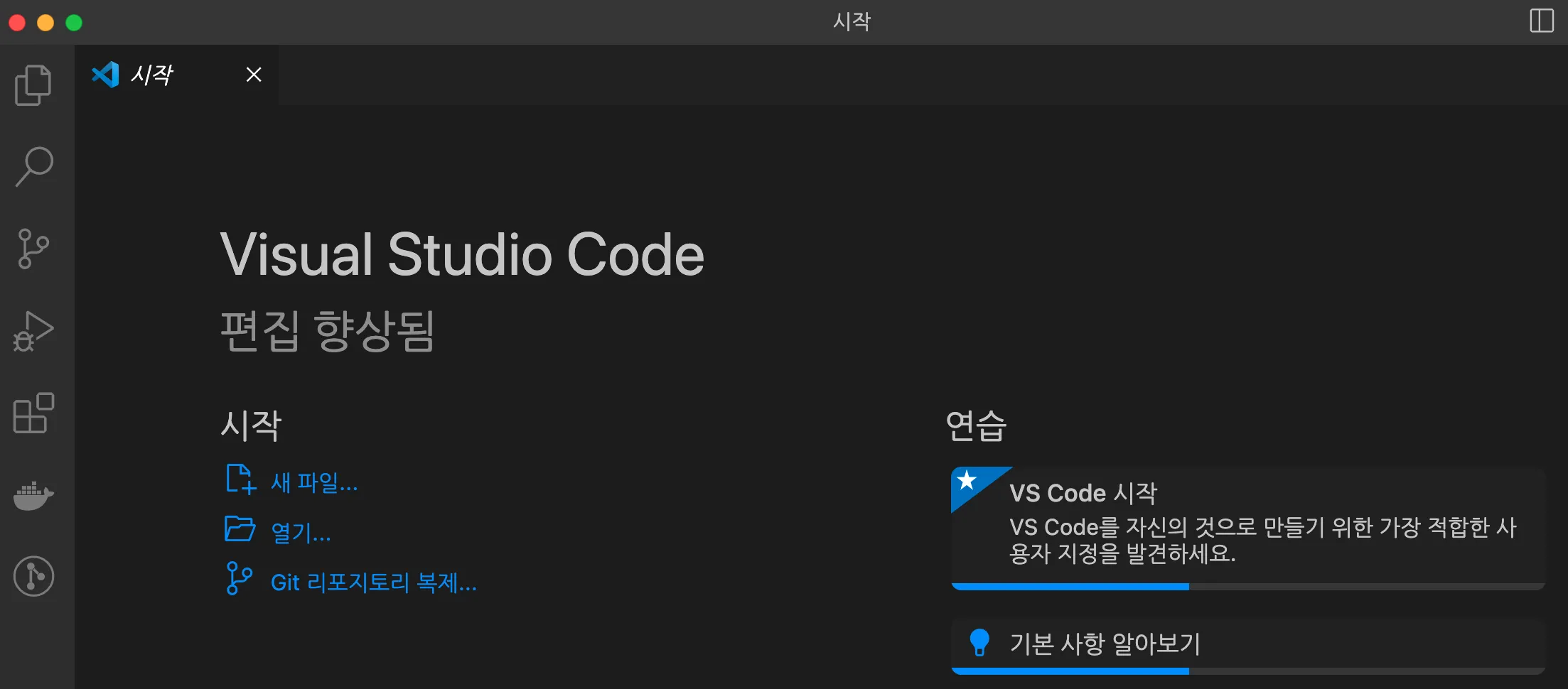
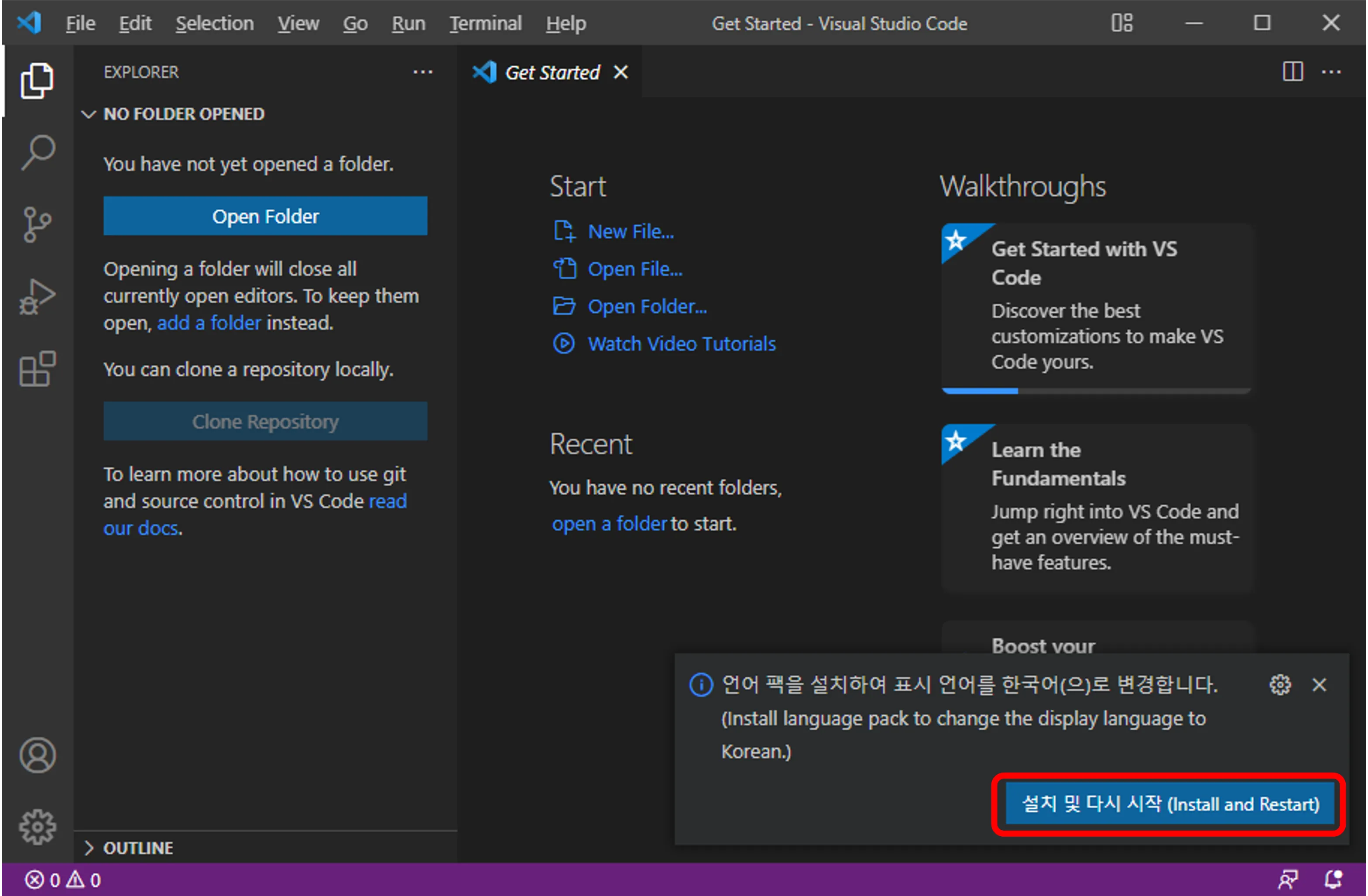
첫 실행 시 인터페이스가 영어로 나오는데, 한국어로 바꾸려면 확장 프로그램을 설치해야 해요.
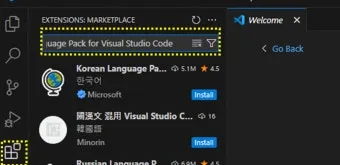
왼쪽 사이드바에서 확장 아이콘을 클릭하고 "Korean Language Pack"을 검색해서 설치하세요.
설치 후 VScode를 재시작하면 모든 메뉴가 한국어로 표시됩니다.
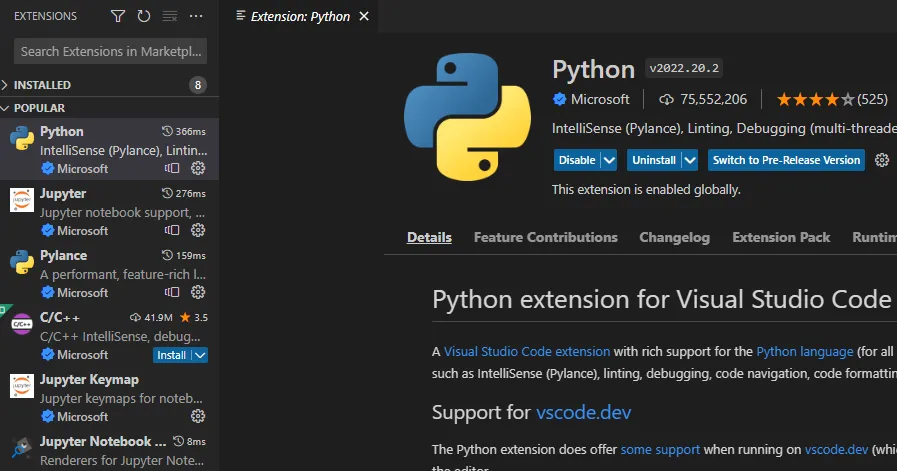
다음으로 Python Extension을 설치해야 하는데, 이게 진짜 중요합니다.
확장 마켓플레이스에서 "Python"을 검색하면 Microsoft가 제공하는 공식 확장이 맨 위에 나와요.
설치 횟수가 1억 회를 넘는 그 확장이 맞습니다.
이 확장을 설치하면 파이썬 코드 자동완성, 디버깅, 린팅, 포매팅 기능이 모두 활성화돼요.
추가로 "Pylance" 확장도 자동으로 설치되는데, 이건 타입 체킹과 코드 분석을 강화해주는 도구입니다.
설치가 완료되면 VScode 하단 상태바에 파이썬 버전이 표시되는데, 아직 Anaconda를 설치하지 않았다면 시스템 파이썬이 표시될 거예요.
여기까지가 VScode 설치의 기본 과정입니다.
Anaconda 설치 시 주의할 점과 환경 변수 설정

이제 Anaconda를 설치할 차례입니다.
Anaconda 공식 사이트인 anaconda.com에서 다운로드 페이지로 이동하세요.
Windows 64-Bit Graphical Installer를 선택하는게 일반적이에요.
2025년 최신 버전은 Anaconda3-2025.02이며, Python 3.12.3이 기본으로 포함되어 있습니다.
설치 파일 크기가 약 730MB로 꽤 큰 편이라 다운로드에 시간이 좀 걸릴 수 있어요.
다운로드가 완료되면 설치 프로그램을 관리자 권한으로 실행하세요.
설치 과정에서 가장 중요한 부분이 나오는데, "Advanced Installation Options" 화면에서 두 가지 선택지가 나옵니다.
첫 번째는 "Add Anaconda to my PATH environment variable"이고, 두 번째는 "Register Anaconda as my default Python"이에요.
여기서 많은 사람들이 헷갈리는데, 공식적으로는 첫 번째 옵션을 체크하지 말라고 권장합니다.
하지만 VScode와 연동하려면 이 옵션을 체크하는 게 훨씬 편해요.
저도 처음엔 권장사항을 따랐다가 나중에 수동으로 PATH 설정하느라 고생했거든요 ^^;
두 번째 옵션은 체크하는 게 좋습니다.
설치 경로는 기본값인 C:\Users\사용자명\anaconda3를 사용하는 걸 추천해요.
다른 경로로 변경하면 나중에 경로 관련 오류가 발생할 수 있습니다.
설치 과정은 약 5-7분 정도 소요되며, 진행 상황이 상세하게 표시돼요.
설치가 완료되면 Anaconda Navigator와 Anaconda Prompt가 시작 메뉴에 추가됩니다.
설치 직후에는 반드시 컴퓨터를 재시작해주세요.
환경 변수가 제대로 적용되려면 재시작이 필요합니다.
재시작 후 Windows 검색창에서 "환경 변수"를 입력해서 시스템 환경 변수 편집 창을 열어보세요.
Path 변수를 확인해보면 다음 경로들이 추가되어 있어야 합니다.
C:\Users\사용자명\anaconda3, C:\Users\사용자명\anaconda3\Scripts, C:\Users\사용자명\anaconda3\Library\bin 이렇게 세 개의 경로가 있어야 정상이에요.
만약 없다면 수동으로 추가해야 하는데, "새로 만들기" 버튼을 눌러서 위 경로들을 하나씩 입력하면 됩니다.
설치 확인은 명령 프롬프트를 열어서 conda --version을 입력해보세요.
conda 24.1.2 같은 버전 정보가 출력되면 정상적으로 설치된 겁니다.
python --version을 입력하면 Python 3.12.3 버전이 표시되어야 해요.
여기까지 완료했다면 이제 VScode와 Anaconda를 연결할 준비가 끝났습니다.
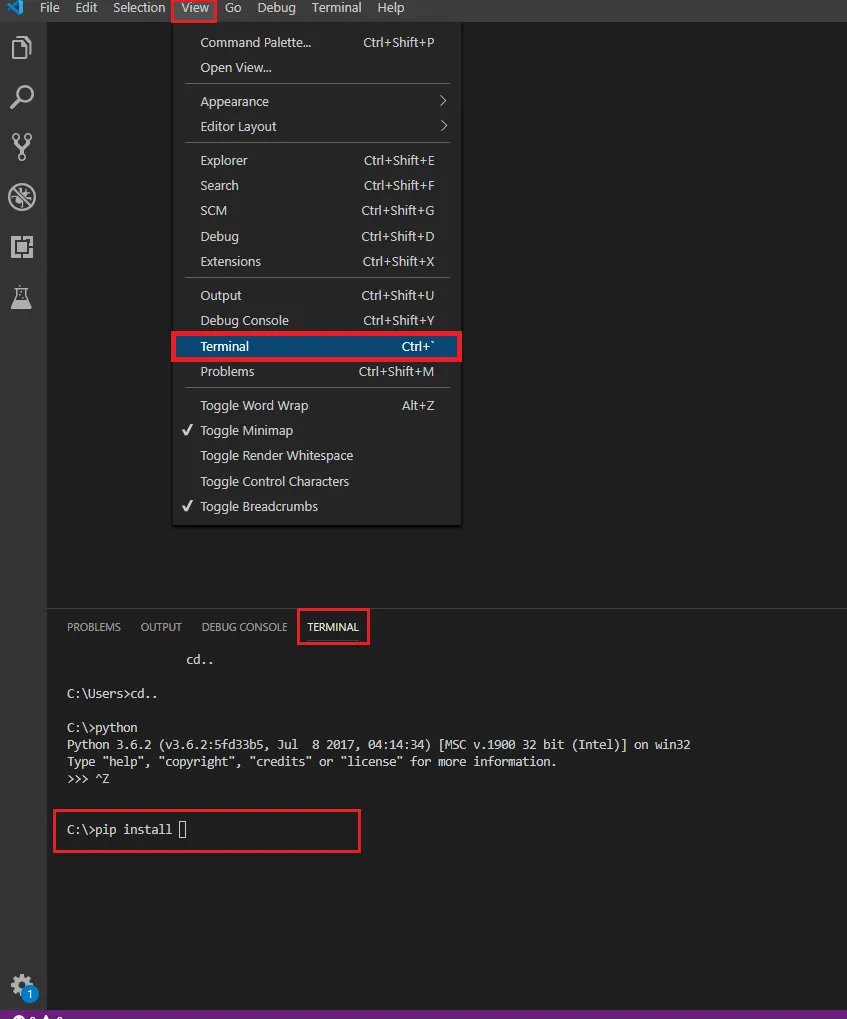
VScode를 다시 실행하고 Ctrl+Shift+P를 눌러서 명령 팔레트를 열어보세요.
"Python: Select Interpreter"를 입력하면 사용 가능한 파이썬 인터프리터 목록이 나옵니다.
여기서 anaconda3 경로가 포함된 인터프리터를 선택하면 연결이 완료돼요.
보통 'Python 3.12.3 64-bit ('base': conda)' 같은 형태로 표시됩니다.
선택 후 하단 상태바를 보면 선택한 인터프리터가 표시되는데, 이제부터는 Anaconda 환경에서 코드가 실행됩니다.
간단한 파이썬 파일을 만들어서 테스트해보세요.
import numpy as np와 print(np.__version__)을 입력하고 실행하면 numpy 버전이 출력되면서 정상 작동을 확인할 수 있어요.
가상 환경을 새로 만들고 싶다면 터미널에서 conda create -n 환경이름 python=3.12를 입력하면 됩니다.
생성된 환경은 VScode의 인터프리터 선택 화면에서 바로 확인할 수 있어요.
Mac에서 VScode와 Anaconda 설치 및 연결 방법
Mac 사용자분들을 위한 설치 가이드도 자세히 준비했습니다.
기본적인 흐름은 Windows와 비슷하지만 몇 가지 차이점이 있어요.
Mac OS 버전별 설치 과정의 차이점
Mac에서 VScode를 설치하는 방법은 두 가지입니다.
첫 번째는 공식 웹사이트에서 직접 다운로드하는 방법이고, 두 번째는 Homebrew를 사용하는 방법이에요.
개인적으로는 Homebrew를 추천하는데, 업데이트 관리가 훨씬 편하거든요.
Homebrew가 설치되어 있다면 터미널에서 brew install --cask visual-studio-code를 입력하면 끝입니다.
설치 시간은 인터넷 속도에 따라 다르지만 보통 3-5분 정도 걸려요.
만약 Homebrew가 없다면 먼저 설치해야 하는데, 터미널에서 /bin/bash -c "$(curl -fsSL https://raw.githubusercontent.com/Homebrew/install/HEAD/install.sh)"를 실행하면 됩니다.
직접 다운로드 방식을 선택했다면 VScode 공식 사이트에서 Mac 버전을 받으세요.
2025년 현재 Apple Silicon(M1, M2, M3, M4) 맥과 Intel 맥 버전이 따로 제공됩니다.
본인의 맥 프로세서를 확인하려면 좌측 상단 애플 메뉴에서 "이 Mac에 관하여"를 클릭하면 돼요.
칩 항목에 Apple M으로 시작하면 Apple Silicon, Intel Core로 시작하면 Intel 버전을 다운로드하세요.
다운로드한 zip 파일을 더블클릭하면 압축이 풀리면서 Visual Studio Code 앱이 생성됩니다.
이 앱을 Applications 폴더로 드래그해서 옮기면 설치 완료예요.
처음 실행할 때 "인터넷에서 다운로드한 앱입니다"라는 경고가 뜰 수 있는데, "열기"를 클릭하면 됩니다.
VScode가 실행되면 Windows와 마찬가지로 Python Extension을 설치해야 해요.
확장 마켓플레이스에서 Microsoft의 공식 Python 확장을 찾아서 설치하세요.
Mac에서는 Command 키가 Windows의 Ctrl 키 역할을 하니까 단축키도 조금 다릅니다.
명령 팔레트는 Command+Shift+P로 열 수 있어요.
이제 Anaconda를 설치할 차례인데, Mac에서도 역시 두 가지 방법이 있습니다.
그래픽 설치 프로그램을 사용하거나 명령줄 설치 프로그램을 사용하는 방법이에요.
Anaconda 공식 사이트에서 Mac용 설치 파일을 다운로드하면 약 690MB 크기의 pkg 파일이 받아집니다.
2025년 버전은 Apple Silicon과 Intel을 모두 지원하는 유니버설 바이너리로 제공돼요.
pkg 파일을 더블클릭하면 설치 마법사가 시작되는데, 계속 "계속" 버튼을 클릭하면서 진행하면 됩니다.
라이선스 동의 화면이 나오면 "동의"를 선택하고, 설치 위치는 기본값을 사용하는 게 좋아요.
Mac에서는 /Users/사용자명/opt/anaconda3 경로에 설치됩니다.
관리자 비밀번호를 입력하라는 메시지가 나올 수 있는데, 맥의 로그인 비밀번호를 입력하면 돼요.
설치가 완료되면 터미널에서 conda 명령어를 사용할 수 있는지 확인해야 합니다.
새 터미널 창을 열고 conda --version을 입력해보세요.
만약 "command not found" 오류가 나온다면 쉘 설정 파일을 수동으로 업데이트해야 해요.
Mac의 기본 쉘이 zsh인지 bash인지에 따라 설정 파일이 달라지는데, 2025년 기준으로는 대부분 zsh를 사용합니다.
터미널에서 echo $SHELL을 입력하면 현재 쉘을 확인할 수 있어요.
/bin/zsh가 나오면 ~/.zshrc 파일을, /bin/bash가 나오면 ~/.bash_profile 파일을 수정해야 합니다.
nano ~/.zshrc 명령어로 파일을 열고 맨 아래에 export PATH="/Users/사용자명/opt/anaconda3/bin:$PATH"를 추가하세요.
Ctrl+O로 저장하고 Ctrl+X로 나온 다음, source ~/.zshrc를 실행하면 설정이 적용됩니다.
다시 conda --version을 입력했을 때 버전이 나오면 성공이에요.
Terminal을 활용한 설치 검증 방법
Mac에서는 터미널을 통한 검증이 정말 중요합니다.
설치가 제대로 됐는지 단계별로 확인하는 방법을 알려드릴게요.
먼저 which python을 입력해보세요.
/Users/사용자명/opt/anaconda3/bin/python 경로가 출력되면 Anaconda의 파이썬이 기본으로 설정된 겁니다.
python --version으로 버전을 확인하면 Python 3.12.3이 나와야 해요.
다음으로 conda info를 입력하면 Anaconda 설치 정보가 자세히 표시됩니다.
active environment, base location, conda version 등의 정보를 확인할 수 있어요.
conda list를 실행하면 현재 환경에 설치된 모든 패키지 목록이 나오는데, 기본적으로 150개 이상의 패키지가 설치되어 있을 겁니다.
numpy, pandas, matplotlib 같은 핵심 패키지들이 목록에 있는지 확인해보세요.
이제 VScode와의 연동을 테스트해볼 차례입니다.
터미널에서 code . 명령어를 입력하면 현재 디렉토리가 VScode에서 열려야 해요.
만약 "command not found" 오류가 나온다면 VScode의 명령 팔레트에서 "Shell Command: Install 'code' command in PATH"를 실행하세요.
VScode가 열리면 새 파이썬 파일을 만들고 간단한 코드를 작성해봅시다.
import sys와 print(sys.executable)을 입력하고 실행하면 현재 사용 중인 파이썬 인터프리터의 경로가 출력돼요.
여기서 anaconda3 경로가 나오면 제대로 연결된 겁니다.
추가적인 설정 팁을 알려드리면, VScode의 settings.json 파일을 직접 수정할 수도 있어요.
Command+Shift+P를 누르고 "Preferences: Open Settings (JSON)"을 선택하세요.
여기에 "python.defaultInterpreterPath": "/Users/사용자명/opt/anaconda3/bin/python"을 추가하면 항상 Anaconda 파이썬이 기본으로 사용됩니다.
conda 가상 환경을 만드는 방법도 Windows와 동일한데, 터미널에서 conda create -n myenv python=3.12를 입력하면 새 환경이 생성돼요.
conda activate myenv로 환경을 활성화하고, VScode에서 인터프리터를 다시 선택하면 새 환경이 목록에 나타납니다.
주피터 노트북을 VScode에서 사용하려면 Jupyter Extension도 설치해야 해요.
확장 마켓플레이스에서 "Jupyter"를 검색해서 Microsoft의 공식 확장을 설치하세요.
설치 후 .ipynb 파일을 만들면 VScode 내에서 직접 노트북을 실행할 수 있습니다.
셀을 실행할 때마다 결과가 바로바로 표시되고, 그래프도 인라인으로 렌더링돼요.
Mac의 경우 M1 이상 칩에서는 TensorFlow와 PyTorch가 GPU 가속을 지원하는데, conda로 설치하면 자동으로 최적화된 버전이 설치됩니다.
conda install tensorflow를 실행하면 Metal 프레임워크를 활용하는 버전이 설치돼요.
성능 차이가 정말 크니까 머신러닝 작업을 할 예정이라면 꼭 확인해보세요.
VScode의 설정 동기화 기능을 활용하면 여러 컴퓨터에서 동일한 개발 환경을 유지할 수 있습니다.
좌측 하단의 계정 아이콘을 클릭하고 "설정 동기화 켜기"를 선택하면 Microsoft 또는 GitHub 계정으로 로그인할 수 있어요.
확장 프로그램, 설정, 키보드 단축키 등이 모두 클라우드에 저장되니까 정말 편리합니다.
Anaconda의 패키지를 업데이트하려면 conda update --all을 터미널에서 실행하면 돼요.
모든 패키지가 호환 가능한 최신 버전으로 업데이트되는데, 시간이 좀 걸릴 수 있으니 여유있을 때 실행하세요.
가끔 특정 패키지가 conda에 없는 경우가 있는데, 그럴 때는 pip를 사용할 수도 있어요.
하지만 가능하면 conda 채널을 먼저 확인하는 게 좋습니다.
conda-forge 채널에는 더 많은 패키지가 있어서 conda install -c conda-forge 패키지명 형태로 설치할 수 있거든요.
실제 프로젝트를 진행하다 보면 requirements.txt 파일로 패키지를 관리하는 경우가 많은데, Anaconda 환경에서도 이게 가능해요.
pip freeze > requirements.txt로 현재 환경의 패키지 목록을 저장하고, pip install -r requirements.txt로 다른 환경에 동일하게 설치할 수 있습니다.
VScode의 디버깅 기능을 제대로 활용하려면 launch.json 파일을 설정해야 하는데, 처음엔 좀 복잡해 보일 수 있어요.
하지만 VScode가 자동으로 기본 설정을 생성해주니까 그대로 사용해도 충분합니다.
F5 키를 누르면 디버깅이 시작되고, 브레이크포인트를 설정한 지점에서 코드가 멈춰요.
변수 값을 실시간으로 확인하면서 로직을 검증할 수 있어서 버그를 찾는데 엄청 유용합니다.
코드 포매팅도 자동화할 수 있는데, Black이나 autopep8 같은 포매터를 설치하면 돼요.
conda install black으로 설치하고 VScode 설정에서 "Format On Save"를 켜면 파일을 저장할 때마다 자동으로 코드가 정리됩니다.
린팅 도구도 중요한데, pylint나 flake8을 사용하면 코드 품질을 높일 수 있어요.
VScode가 자동으로 문제점을 표시해주고 개선 방안을 제안해줍니다.
타입 힌팅을 사용한다면 mypy를 설치하는 것도 추천해요.
정적 타입 체크를 통해 런타임 전에 오류를 미리 발견할 수 있거든요.
Mac에서 VScode의 터미널을 사용할 때 한 가지 팁이 있는데, 여러 터미널을 분할해서 사용할 수 있어요.
Command+\를 누르면 터미널이 좌우로 분할되어서 동시에 여러 작업을 진행할 수 있습니다.
특히 한쪽에서는 서버를 실행하고 다른 쪽에서는 테스트를 돌릴 때 정말 편해요.
Git 통합 기능도 강력한데, 좌측 사이드바의 소스 제어 탭에서 변경사항을 한눈에 확인할 수 있어요.
diff 뷰어로 수정된 부분을 쉽게 비교할 수 있고, 커밋과 푸시도 UI에서 바로 할 수 있습니다.
GitHub Copilot을 사용하고 있다면 VScode에서 완벽하게 통합되어 작동해요.
2025년 들어서는 AI 코딩 어시스턴트의 정확도가 대폭 향상되어서 실무에서도 적극 활용되고 있습니다.
Anaconda Navigator를 사용하면 GUI로 환경과 패키지를 관리할 수도 있는데, 개인적으로는 터미널이 더 빠르고 편해요.
하지만 초보자분들은 Navigator가 더 직관적일 수 있으니 선택은 자유입니다.
환경 변수 설정이 꼬였을 때는 conda init을 다시 실행하면 대부분 해결돼요.
터미널에서 conda init zsh 또는 conda init bash를 입력하고 터미널을 재시작하면 됩니다.
VScode의 워크스페이스 기능을 활용하면 프로젝트별로 설정을 다르게 관리할 수 있어요.
프로젝트 폴더를 워크스페이스로 저장하면 해당 프로젝트만의 파이썬 인터프리터와 설정을 유지할 수 있습니다.
원격 개발 기능도 있는데, Remote-SSH 확장을 설치하면 서버의 코드를 로컬 VScode에서 편집할 수 있어요.
이건 클라우드 서버에서 작업할 때 정말 유용합니다.
Docker를 사용한다면 Docker 확장도 설치해보세요.
컨테이너 관리가 VScode 내에서 가능해져서 개발 환경 구축이 훨씬 쉬워집니다.
코드 스니펫 기능을 활용하면 자주 쓰는 코드 템플릿을 저장해둘 수 있어요.
Command+Shift+P에서 "Configure User Snippets"를 선택하고 python.json을 편집하면 나만의 스니펫을 만들 수 있습니다.
멀티 커서 기능도 정말 강력한데, Option+클릭으로 여러 위치에 커서를 놓을 수 있어요.
같은 내용을 여러 곳에 동시에 입력할 때 시간을 엄청 절약할 수 있습니다.
검색 기능도 고급 옵션이 많아서, 정규표현식을 사용한 검색과 치환이 가능해요.
Command+F로 검색 창을 열고 .* 버튼을 클릭하면 정규표현식 모드가 활성화됩니다.
전체 프로젝트에서 검색하려면 Command+Shift+F를 사용하세요.
파일이 많은 프로젝트에서 특정 코드를 찾을 때 정말 유용합니다.
VScode의 Zen 모드는 집중력이 필요할 때 좋은데, Command+K를 누르고 Z를 누르면 전체화면으로 전환되면서 사이드바가 모두 숨겨져요.
코딩에만 집중할 수 있는 환경이 만들어집니다.
테마 커스터마이징도 자유로운데, 확장 마켓플레이스에는 수천 개의 테마가 있어요.
개인적으로는 Dracula나 One Dark Pro 테마를 선호하는데, 눈의 피로가 덜합니다.
아이콘 테마도 따로 설정할 수 있는데, Material Icon Theme가 가장 인기있어요.
파일 타입별로 직관적인 아이콘이 표시되어서 파일을 찾기가 훨씬 쉬워집니다.
폰트도 변경할 수 있는데, 코딩용 폰트로는 Fira Code나 JetBrains Mono가 유명해요.
리가처 기능을 지원해서 화살표나 등호가 더 예쁘게 표시됩니다.
VScode의 설정 파일은 JSON 형태인데, 직접 편집하면 더 세밀한 커스터마이징이 가능해요.
설정 UI에서 찾기 어려운 옵션들도 JSON에서는 모두 접근할 수 있습니다.
백업도 중요한데, 설정 동기화를 켜두면 컴퓨터를 바꿔도 동일한 환경을 바로 복원할 수 있어요.
확장 프로그램이 너무 많으면 VScode가 느려질 수 있으니 주의하세요.
실제로 사용하는 확장만 설치하고 나머지는 비활성화하는 게 좋습니다.
프로파일 기능을 사용하면 작업 유형별로 다른 확장 세트를 관리할 수 있어요.
데이터 과학 프로파일, 웹 개발 프로파일 이런 식으로 나눠서 사용하면 효율적입니다.
성능 모니터링 도구도 내장되어 있어서, 어떤 확장이 시작 시간을 늦추는지 확인할 수 있어요.
Help 메뉴에서 "Process Explorer"를 열면 각 확장의 리소스 사용량을 볼 수 있습니다.
메모리를 많이 차지하는 확장이 있다면 대체 확장을 찾아보는 것도 방법이에요.
VScode는 정기적으로 업데이트되는데, 자동 업데이트가 기본으로 켜져 있습니다.
새 버전이 나올 때마다 성능 개선과 새로운 기능이 추가되니까 최신 버전을 유지하는 게 좋아요.
Anaconda도 마찬가지로 conda update conda 명령어로 자체 업데이트를 해줘야 합니다.
보안 패치도 포함되어 있으니 정기적으로 업데이트하세요.
개발 환경 최적화는 한 번 설정해두면 계속 효과를 보니까 시간 투자할 가치가 충분합니다.
실제로 제 경우에는 환경 설정에 하루 정도 투자했는데, 이후 몇 달간 생산성이 크게 향상됐어요.
단축키를 익히는 것도 중요한데, 자주 쓰는 기능의 단축키만 10개 정도만 외워도 작업 속도가 2배는 빨라집니다.
Command+P는 파일 빠른 열기, Command+Shift+P는 명령 팔레트, Command+B는 사이드바 토글이에요.
이 세 가지만 알아도 마우스 사용이 확 줄어듭니다.
코드 네비게이션 기능도 익숙해지면 정말 편한데, Command+클릭으로 함수 정의로 바로 이동할 수 있어요.
Command+Shift+O를 누르면 현재 파일의 심볼 목록이 나와서 원하는 함수나 클래스로 빠르게 이동 가능합니다.
Breadcrumbs 기능을 켜두면 파일 구조를 상단에서 한눈에 볼 수 있어요.
특히 큰 프로젝트에서 현재 위치를 파악하는데 도움이 됩니다.
미니맵도 유용한 기능인데, 코드의 전체 구조를 오른쪽에 축소해서 보여줘요.
길이가 긴 파일에서 특정 부분으로 스크롤할 때 미니맵을 클릭하면 빠르게 이동할 수 있습니다.
탭 그룹 기능을 사용하면 에디터를 여러 개로 분할해서 동시에 여러 파일을 볼 수 있어요.
코드를 비교하거나 참고 문서를 보면서 작업할 때 정말 유용합니다.
VScode의 작업 자동화 기능도 있는데, Tasks를 설정하면 반복적인 명령어를 자동으로 실행할 수 있어요.
빌드, 테스트, 배포 같은 작업을 단축키 하나로 실행할 수 있습니다.
확장 API를 사용하면 나만의 확장을 개발할 수도 있는데, TypeScript로 작성하면 돼요.
복잡한 반복 작업을 자동화하고 싶을 때 직접 확장을 만드는 것도 방법입니다.
커뮤니티가 활발해서 문제가 생겼을 때 검색하면 대부분 해결책을 찾을 수 있어요.
Stack Overflow나 VScode GitHub 이슈 페이지에 수많은 질문과 답변이 있습니다.
공식 문서도 정말 잘 되어 있어서, code.visualstudio.com/docs에서 거의 모든 기능을 배울 수 있어요.
Anaconda도 마찬가지로 docs.conda.io에 상세한 문서가 있습니다.
실전에서는 이론보다 직접 써보는게 중요한데, 간단한 프로젝트를 만들어보면서 익히세요.
예를 들어 웹 스크래핑 프로젝트를 해보면 requests, BeautifulSoup 같은 라이브러리를 자연스럽게 익힐 수 있어요.
데이터 시각화 연습으로는 matplotlib이나 seaborn으로 간단한 그래프를 그려보는 것도 좋습니다.
머신러닝에 관심있다면 scikit-learn으로 기본 모델을 학습시켜보세요.
Kaggle 같은 플랫폼에서 데이터셋을 받아서 실습하면 실력이 빠르게 늘어요.
GitHub에 코드를 올리면서 버전 관리 습관을 들이는 것도 중요합니다.
VScode의 Git 통합 기능 덕분에 커밋과 푸시가 정말 쉬워졌거든요.
협업할 때는 Live Share 확장을 사용하면 실시간으로 같은 코드를 편집할 수 있어요.
페어 프로그래밍이나 코드 리뷰를 할 때 엄청 유용합니다.
상대방의 커서 위치가 보이고 음성 채팅도 지원되어서 마치 옆에서 같이 작업하는 느낌이에요.
코드 품질을 높이려면 테스트 코드 작성도 중요한데, pytest 같은 프레임워크를 사용하면 됩니다.
VScode의 테스트 탐색기에서 테스트를 실행하고 결과를 바로 확인할 수 있어요.
CI/CD 파이프라인과 연동하면 코드를 푸시할 때마다 자동으로 테스트가 돌아갑니다.
프로젝트 규모가 커지면 린팅과 포매팅 규칙을 팀 전체가 공유하는 게 좋아요.
.editorconfig 파일을 프로젝트 루트에 두면 모든 팀원이 동일한 코드 스타일을 유지할 수 있습니다.
pre-commit 훅을 설정하면 커밋 전에 자동으로 린팅과 포매팅이 실행되어서 코드 품질이 일정하게 유지돼요.
문서화도 빼먹으면 안 되는 부분인데, docstring을 잘 작성하면 나중에 본인도 편하고 다른 사람도 이해하기 쉬워요.
Sphinx 같은 도구로 docstring에서 자동으로 문서를 생성할 수도 있습니다.
README 파일도 프로젝트의 첫인상을 결정하니까 신경 써서 작성하세요.
설치 방법, 사용법, 예제 코드를 포함하면 좋습니다.
라이선스 파일도 잊지 말고 추가하세요.
오픈소스 프로젝트라면 MIT나 Apache 같은 라이선스를 선택하면 돼요.
보안도 중요한데, API 키나 비밀번호는 절대 코드에 직접 넣으면 안 됩니다.
환경 변수나 .env 파일을 사용하고, .gitignore에 추가해서 GitHub에 올라가지 않도록 하세요.
python-dotenv 패키지를 사용하면 .env 파일에서 환경 변수를 쉽게 불러올 수 있어요.
의존성 관리도 체계적으로 해야 하는데, requirements.txt나 environment.yml 파일을 버전 관리에 포함시키세요.
다른 사람이 프로젝트를 클론해도 동일한 환경을 재현할 수 있어야 합니다.
Docker를 사용하면 더 확실하게 환경을 격리할 수 있는데, Dockerfile을 작성해서 컨테이너로 배포하면 어디서든 동일하게 작동해요.
클라우드 배포를 고려한다면 AWS, GCP, Azure 같은 플랫폼의 무료 티어를 활용해보세요.
간단한 API 서버 정도는 무료로 호스팅할 수 있습니다.
Flask나 FastAPI로 웹 API를 만들어서 배포해보는 것도 좋은 학습 경험이 돼요.
데이터베이스 연동도 배워두면 유용한데, SQLite로 시작해서 PostgreSQL이나 MongoDB까지 단계적으로 학습하세요.
SQLAlchemy 같은 ORM을 사용하면 SQL을 직접 작성하지 않아도 데이터베이스를 다룰 수 있어요.
백엔드 개발에 관심있다면 Django나 Flask 프레임워크를 깊이 파보는 것도 추천합니다.
프론트엔드와 연결하려면 REST API나 GraphQL을 공부해야 해요.
최근에는 FastAPI가 인기인데, 타입 힌팅 기반으로 자동 문서화가 되고 성능도 뛰어납니다.
비동기 프로그래밍도 중요한 개념인데, asyncio를 사용하면 I/O 작업을 효율적으로 처리할 수 있어요.
웹 스크래핑이나 API 호출이 많은 작업에서 속도 차이가 확연합니다.
멀티프로세싱과 멀티스레딩의 차이도 이해하면 좋은데, CPU 집약적 작업은 멀티프로세싱이, I/O 집약적 작업은 비동기나 멀티스레딩이 유리해요.
성능 최적화는 프로파일링부터 시작하는데, cProfile이나 line_profiler로 병목 지점을 찾아낼 수 있습니다.
불필요한 반복문이나 비효율적인 알고리즘을 개선하면 실행 시간이 극적으로 줄어들어요.
메모리 사용량도 중요한데, memory_profiler를 사용하면 함수별 메모리 사용량을 측정할 수 있습니다.
대용량 데이터를 다룰 때는 제너레이터를 활용해서 메모리를 절약하세요.
Pandas의 청크 읽기 기능도 유용한데, chunksize 파라미터를 사용하면 큰 CSV 파일을 조금씩 읽어올 수 있어요.
병렬 처리를 하려면 joblib이나 multiprocessing 모듈을 사용하면 됩니다.
코어 수만큼 작업을 분산시켜서 처리 시간을 단축할 수 있어요.
GPU 가속이 필요한 작업은 CuPy나 Numba를 사용하면 NumPy 코드를 거의 그대로 GPU에서 실행할 수 있습니다.
딥러닝 모델 학습 시 GPU를 활용하면 속도가 10배 이상 빨라져요.
M1 이상 Mac에서는 Metal Performance Shaders를 활용하는 TensorFlow 버전을 사용하면 됩니다.
모델 최적화 기법도 알아두면 좋은데, 양자화나 프루닝을 통해 모델 크기를 줄이고 추론 속도를 높일 수 있어요.
배포 환경에서는 ONNX 형식으로 변환해서 사용하면 플랫폼 독립적으로 작동합니다.
로깅도 체계적으로 하면 디버깅이 훨씬 쉬워지는데, logging 모듈을 사용해서 여러 레벨로 로그를 남기세요.
개발 환경에서는 DEBUG 레벨로, 프로덕션에서는 INFO나 WARNING 레벨로 설정하는 게 일반적이에요.
예외 처리도 꼼꼼하게 해야 하는데, try-except 블록으로 예상 가능한 오류를 처리하세요.
에러 메시지는 구체적으로 작성해서 문제를 빠르게 파악할 수 있도록 하는 게 좋습니다.
코드 리뷰 문화를 만드는 것도 팀 전체의 코드 품질 향상에 도움이 돼요.
Pull Request를 활용해서 코드를 머지하기 전에 동료의 리뷰를 받으세요.
건설적인 피드백을 주고받으면서 서로 배울 수 있습니다.
지속적인 학습도 중요한데, Python은 계속 발전하고 있어서 새로운 기능을 따라가야 해요.
3.12 버전에서는 성능이 크게 개선됐고, 3.13 버전도 곧 나올 예정입니다.
커뮤니티 활동도 추천하는데, 컨퍼런스나 밋업에 참여하면 다른 개발자들과 네트워킹할 수 있어요.
온라인 스터디 그룹에 가입해서 프로젝트를 같이 진행하는 것도 좋은 방법입니다.
블로그나 기술 문서를 작성하면서 배운 내용을 정리하면 이해도 더 깊어져요.
제 경험상 누군가에게 설명하려고 글을 쓰다 보면 모르던 부분이 명확해집니다.
오픈소스 프로젝트에 기여하는 것도 실력 향상에 큰 도움이 되는데, 작은 버그 수정이나 문서 개선부터 시작하면 돼요.
GitHub에서 "good first issue" 태그가 붙은 이슈를 찾아보세요.
초보자도 기여할 수 있는 비교적 쉬운 작업들이 표시되어 있습니다.
포트폴리오를 만들 때는 실제로 작동하는 프로젝트를 올리는 게 중요해요.
데모 링크와 함께 기술 스택, 구현 내용, 배운 점을 상세히 작성하세요.
GitHub 프로필을 잘 꾸미면 채용 담당자의 눈에 띌 수 있습니다.
README 파일에 프로젝트 스크린샷이나 GIF를 추가하면 시각적으로 어필할 수 있어요.
코딩 테스트 준비도 빼놓을 수 없는데, 알고리즘과 자료구조를 탄탄히 다져야 합니다.
LeetCode나 Baekjoon 같은 플랫폼에서 꾸준히 문제를 풀면 실력이 늘어요.
처음에는 쉬운 문제부터 시작해서 점차 난이도를 높여가세요.
시간 복잡도와 공간 복잡도를 항상 고려하면서 최적화된 솔루션을 찾는 연습이 필요합니다.
면접 준비를 할 때는 기술 면접뿐만 아니라 행동 면접도 준비해야 해요.
과거 프로젝트 경험을 STAR 기법으로 정리해두면 답변하기 쉽습니다.
기술 트렌드를 따라가는 것도 중요한데, Hacker News나 Reddit의 프로그래밍 서브레딧을 구독하세요.
유튜브에도 좋은 채널들이 많으니 영상으로 학습하는 것도 효과적이에요.
개발자 커리어를 쌓아가는 과정은 마라톤과 같습니다.
단기간에 모든 걸 익히려고 하지 말고 꾸준히 학습하는 습관을 들이세요.
매일 조금씩이라도 코딩하고 새로운 개념을 배우는 게 장기적으로 큰 차이를 만들어요.
실패를 두려워하지 말고 계속 도전하는 자세가 중요합니다.
버그를 만나도 좌절하지 말고 문제 해결 과정 자체를 즐기세요.
그 과정에서 진짜 실력이 쌓이거든요.
동료 개발자들과 소통하면서 서로 도움을 주고받는 것도 성장에 큰 역할을 합니다.
혼자서 모든 걸 해결하려고 하지 말고 질문하고 공유하는 문화를 만들어가세요.
일과 삶의 균형도 유지해야 번아웃을 피할 수 있어요.
적절한 휴식과 취미 활동도 장기적인 생산성을 위해 필요합니다.
건강 관리도 소홀히 하지 말고, 규칙적인 운동과 충분한 수면을 취하세요.
개발자로서의 여정은 평생 학습의 연속이지만, 그만큼 보람차고 흥미로운 길이기도 합니다.
VScode와 Anaconda로 탄탄한 개발 환경을 구축한 지금, 여러분의 코딩 여정이 순조롭게 펼쳐지길 바랍니다!
결론
Windows와 Mac 환경에서 VScode와 Anaconda를 설치하고 연결하는 전 과정을 살펴봤습니다.
두 도구의 조합은 현대적인 파이썬 개발 환경의 표준으로 자리잡았으며, 데이터 과학과 머신러닝 작업에 최적화되어 있어요.
윈도우 및 MAC에서 VScode 설치 하고 아나콘다(Anaconda) 설치 및 연결 하기에 대해 더 알고싶은 내용은 아래를 확인하세요!

설치 과정에서 가장 중요한 포인트는 환경 변수 설정과 파이썬 인터프리터 연결입니다.
Windows에서는 PATH 설정을 꼼꼼히 확인하고, Mac에서는 쉘 설정 파일을 올바르게 수정해야 해요.
초기 설정에 10-15분 정도 투자하면 이후 몇 달, 몇 년간 생산성 향상 효과를 볼 수 있습니다.
가상 환경 관리, 디버깅, 코드 자동완성 등 통합 개발 환경의 모든 장점을 누릴 수 있거든요.
윈도우 및 MAC에서 VScode 설치 하고 아나콘다(Anaconda) 설치 및 연결 하기에 대한 보다 자세한 내용은 아래 내용을 확인해보세요!

2025년 현재 최신 버전 기준으로 작성된 이 가이드를 따라하면 누구나 쉽게 개발 환경을 구축할 수 있습니다.
이제 여러분만의 프로젝트를 시작할 준비가 완료됐어요.
더 자세한 활용 팁과 고급 설정 방법은 실제 프로젝트를 진행하면서 자연스럽게 익히게 될 겁니다.
꾸준한 실습과 학습을 통해 전문 개발자로 성장하시길 응원합니다!
볼만한 글